Paljud arvutikasutajad seisavad varem või hiljem silmitsi olukorraga, kus on vaja kirjutada kirillitsas. Olgu põhjuseks suhtlus sõpradega, tööalased dokumendid või lihtsalt huvi vene keele vastu, vene klaviatuuripaigutuse lisamine on Windowsi ja macOS-i operatsioonisüsteemides muutunud äärmiselt lihtsaks. Kui olete harjunud ladina tähestikuga, võib esmapilgul tunduda vene klaviatuuril navigeerimine keeruline, kuid õige seadistuse korral muutub see protsess sujuvaks ja loogiliseks. Selles põhjalikus juhendis vaatleme samm-sammult, kuidas aktiveerida ja hallata vene keele klaviatuuri erinevates arvutites, ning jagame praktilisi näpunäiteid, kuidas õppida kiiresti uue klaviatuuripaigutusega kohanema.
Vene klaviatuuri aktiveerimine Windows 10 ja Windows 11 süsteemides
Windowsi operatsioonisüsteemid pakuvad väga mugavaid tööriistu keelte haldamiseks. Alustuseks peate avama arvuti seadete paneeli. Windows 10 ja 11 puhul on protsess sarnane, kuid mõningate erinevustega menüüde kujunduses.
- Avage arvuti Start menüü ja klõpsake hammasratta ikoonil, et pääseda ligi Settings (Seaded) aknale.
- Valige jaotis Time & Language (Aeg ja keel). Kui kasutate uuemat Windows 11 versiooni, võib see asuda vasakpoolses menüüs nime all Time & language.
- Vasakult või keskmisest menüüst valige Language & region (Keel ja piirkond).
- Klõpsake nupul Add a language (Lisa keel). Teile avaneb pikk nimekiri kõikidest toetatud keeltest.
- Sisestage otsinguribale “Russian” või “Vene”. Valige nimekirjast Russian ja klõpsake Next (Järgmine).
- Valige, kas soovite installida ka keelepaketi (mis muudab arvuti menüüd vene keelseks) või piirduda vaid klaviatuuripaigutusega. Kui soovite lihtsalt kirjutada, pole vaja keelepaketti täielikult paigaldada. Klõpsake Install.
Pärast installimise lõppu näete tegumiribal, kella ja kuupäeva lähedal, tähekombinatsiooni (tavaliselt ENG). Klõpsates sellel, saate vahetada klaviatuurikeelt RUS peale. See on kiireim viis keelte vahetamiseks ilma seadeid uuesti avamata.
Klaviatuuri seadistamine macOS-i operatsioonisüsteemis
Apple’i arvutid on tuntud oma kasutajasõbraliku liidese poolest ja keelte lisamine on siin sama lihtne, kui mitte lihtsamgi kui Windowsis. Kui kasutate MacBooki või iMac-i, järgige neid samme:
- Klõpsake ekraani vasakus ülanurgas oleval Apple’i logol ja valige System Settings (Süsteemiseaded).
- Navigeerige vasakpoolses menüüs valikuni Keyboard (Klaviatuur).
- Jaotises Input Sources (Sisendallikad) klõpsake nupul Edit (Muuda) või Add (Lisa).
- Klõpsake plussmärgil (+), otsige otsingust “Russian” ja valige sobiv paigutus (tavaliselt Russian – Phonetic või lihtsalt Russian).
- Vajutage Add (Lisa).
Macis on klaviatuurikeelte vahetamiseks vaikimisi kiirklahv Control + Space või Command + Space, sõltuvalt teie seadistustest. Seda saab muuta klaviatuuri seadete alt jaotises Keyboard Shortcuts.
Kuidas valida õiget vene klaviatuuripaigutust?
Paljud algajad ei tea, et vene keelel on mitu erinevat klaviatuuripaigutust. Kõige levinumad on ЙЦУКЕН (standardne vene paigutus) ja Phonetic (foneetiline paigutus). Nende erinevuste mõistmine on kriitilise tähtsusega, et vältida frustratsiooni kirjutamise ajal.
Standardne ЙЦУКЕН paigutus
See on paigutus, mida kasutavad kõik vene keelt emakeelena kõnelevad inimesed. Tähed on paigutatud nii, et kõige sagedamini kasutatavad tähed oleksid mugavas asukohas. Probleem on selles, et see ei vasta üldse QWERTY-paigutusele, millega oleme harjunud. Kui te ei ole seda varem õppinud, võib selle paigutuse omandamine võtta aega mitu nädalat.
Foneetiline (Phonetic) paigutus
Foneetiline paigutus on ideaalne neile, kes soovivad kiiresti vene keeles kirjutada ilma uut klaviatuuri õppimata. Selles paigutuses vastavad vene tähed võimalikult lähedalt ingliskeelsetele tähtedele, millega need kõlaliselt sarnanevad. Näiteks vene täht “A” on klahvil A, “K” on klahvil K, “M” on klahvil M ja nii edasi. See muudab vene keeles kirjutamise sisuliselt transliteratsiooniks.
Praktilised näpunäited vene keeles kirjutamise hõlbustamiseks
Kui olete klaviatuuri aktiveerinud, tekib järgmine väljakutse: kuidas tegelikult trükkida, kui klaviatuuril pole vene tähti märgitud? Siin on mõned tõhusad lahendused:
- Klaviatuurikleebised: See on odav ja tõhus lahendus. Saate osta komplekti läbipaistvaid või läbipaistmatuid kleebiseid, mis kleebitakse olemasolevate klahvide peale. Need on vastupidavad ja aitavad teil visuaalselt tähti kiiremini leida.
- Virtuaalne klaviatuur: Windowsis ja macOS-is on olemas ekraaniklaviatuur, mida saab hiirega klikkida. See on kasulik tööriist, kui olete alles õppimisjärgus ja vajate visuaalset abi tähtede asukoha leidmisel.
- Trükkimise harjutamine: Kasutage veebipõhiseid teenuseid nagu Klava.org või sarnaseid “trükimasina” mänge. Need aitavad teil treenida lihasmälu, et lõpetada pidev klahvide vaatamine.
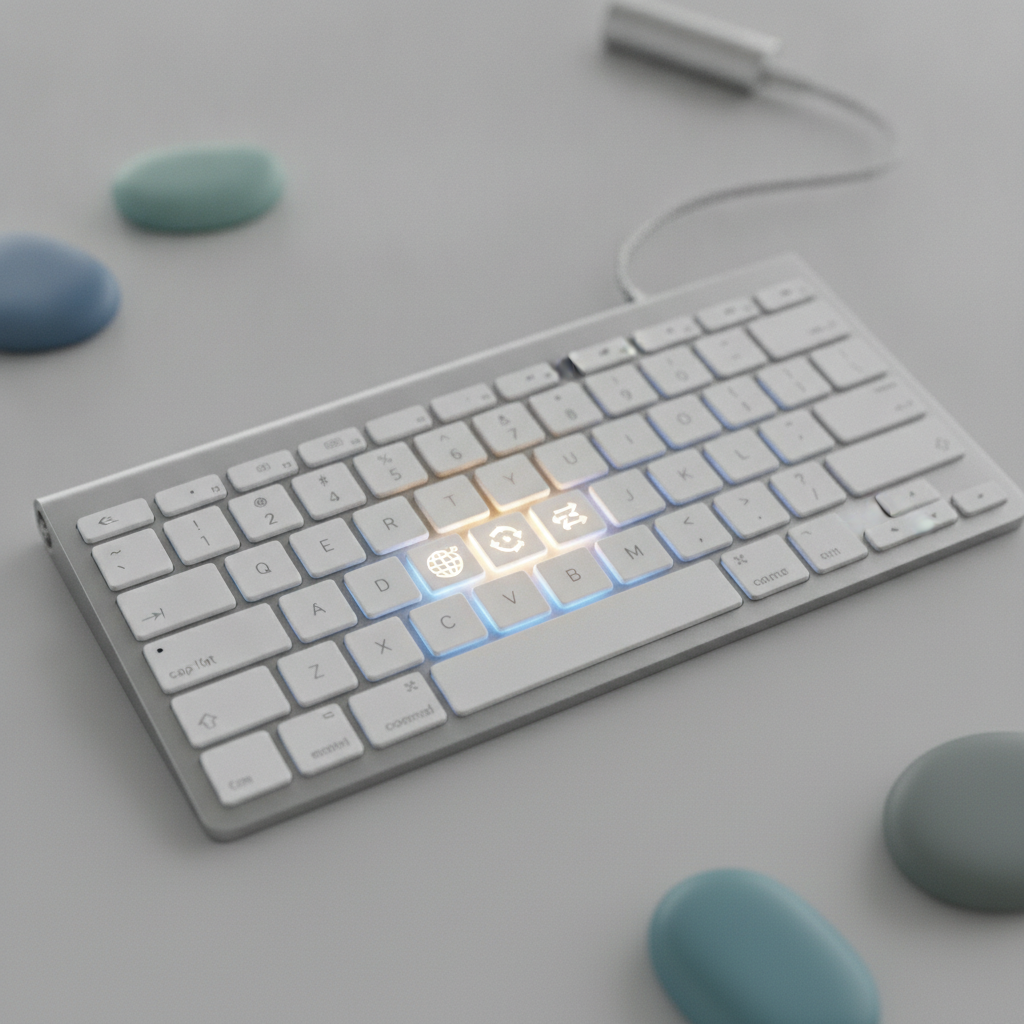
- Kvaliteetne klaviatuur: Kui kirjutate palju vene keeles, kaaluge spetsiaalse vene tähestikuga klaviatuuri ostmist. Paljud IT-poed pakuvad klaviatuure, millel on nii ladina kui ka kirillitsa tähed tehase poolt peale trükitud, mis on vastupidavam kui kleebised.
Korduma kippuvad küsimused (FAQ)
Kas ma pean arvuti taaskäivitama pärast vene keele lisamist?
Ei, Windowsis ja macOS-is kehtestatakse uued keele- ja klaviatuuriseaded koheselt. Te ei pea arvutit taaskäivitama, et muudatused rakenduksid.
Kuidas vahetada klaviatuuri keelt kiiremini?
Kasutage kiirklahve. Windowsis on selleks tavaliselt Alt + Shift või Windowsi klahv + tühik. Apple’i arvutites on see vaikimisi Control + tühik.
Miks minu vene tähed kuvatakse küsimärkidena või sümbolitena?
See võib juhtuda juhul, kui dokument või veebileht ei toeta UTF-8 kodeeringut. Veenduge, et teie tekstiredaktor või veebibrauser kasutab Unicode (UTF-8) kodeeringut.
Kas ma saan vene keeles kirjutada ilma klaviatuuri lisamata?
Jah, on olemas veebipõhised transliteratsiooni-tööriistad, kus kirjutate ladina tähtedega (näiteks “privet”) ja sait muudab selle automaatselt kirillitsaks (“привет”). Siiski on see aeglasem ja nõuab pidevat veebilehe avatuna hoidmist.
Kas foneetiline klaviatuur on parem kui standardne?
See sõltub teie eesmärgist. Kui plaanite elada või töötada vene keele keskkonnas, on standardne ЙЦУКЕН parem pikaajaline investeering. Kui vajate vene keelt vaid juhuslikult, on foneetiline paigutus oluliselt mugavam ja kiirem õppida.
Klaviatuuri tõrkeotsing ja edasijõudnute seadistused
Mõnikord võib juhtuda, et klaviatuur ei vaheta keelt oodatud viisil või süsteem lülitub ise tagasi inglise keelele. Sellisel juhul tasub kontrollida mõningaid süsteemseid seadeid. Windowsis liikuge menüüsse Advanced keyboard settings (Täpsemad klaviatuuriseaded). Seal saate määrata vaikimisi keele ja muuta ka kiirklahve, kui need on konfliktis mõne muu programmiga. Mõnikord võivad mängud või teatud tarkvara blokeerida keelevahetuse kiirklahvid, sel juhul on tark vahetada klahvikombinatsioon mõne teise vastu, mida teised programmid ei kasuta.
Samuti on oluline meeles pidada, et klaviatuuriseaded on tihti seotud konkreetse kasutajakontoga. Kui teie arvutis on mitu kasutajat, tuleb vene keel lisada iga kasutaja profiilis eraldi. Kui kasutate pilvepõhiseid teenuseid nagu Microsoft Account, võib süsteem automaatselt sünkroniseerida teie keelesätted teistesse arvutitesse, kuhu sisse logite, mis teeb seadistamise veelgi kiiremaks.
Kui märkate, et vene keeles kirjutades ei tule tähed õiged (näiteks teatud märgid on nihkes), kontrollige üle, kas olete valinud kindlasti õige vene paigutuse versiooni. Mõnikord on saadaval “Russian (Typewriter)” või “Russian (Legacy)”, mis võivad tavapärasest erineda. Standardseks ja kõige turvalisemaks valikuks on lihtsalt “Russian”.
Lõpetuseks, kui olete alles algaja, ärge kartke teha vigu. Vene tähestik on rikas ja huvitav ning selle trükkimise õppimine on suurepärane kognitiivne harjutus. Alustage lühikestest lausetest ja liikuge järk-järgult pikemate tekstide poole. Aja jooksul muutub vene klaviatuuril kirjutamine sama loomulikuks kui inglise või eesti keeles, eriti kui olete leidnud endale sobiva paigutuse ja harjutamise meetodi.